1
Buka System Settings
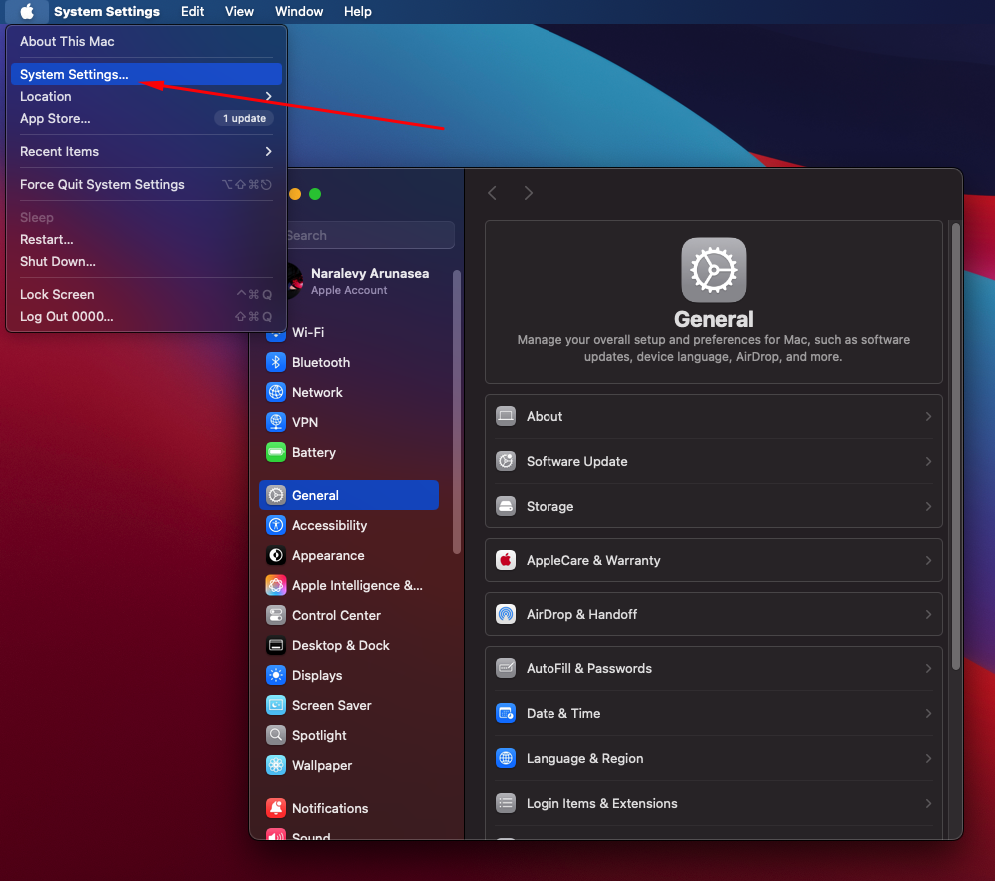
Klik ikon Apple () di pojok kiri atas layar Mac Anda, kemudian pilih System Settings...
Panduan langkah demi langkah untuk menambahkan akun email perusahaan ke aplikasi Mail bawaan Apple di macOS dan iOS.
Klik ikon Apple () di pojok kiri atas layar Mac Anda, kemudian pilih System Settings...
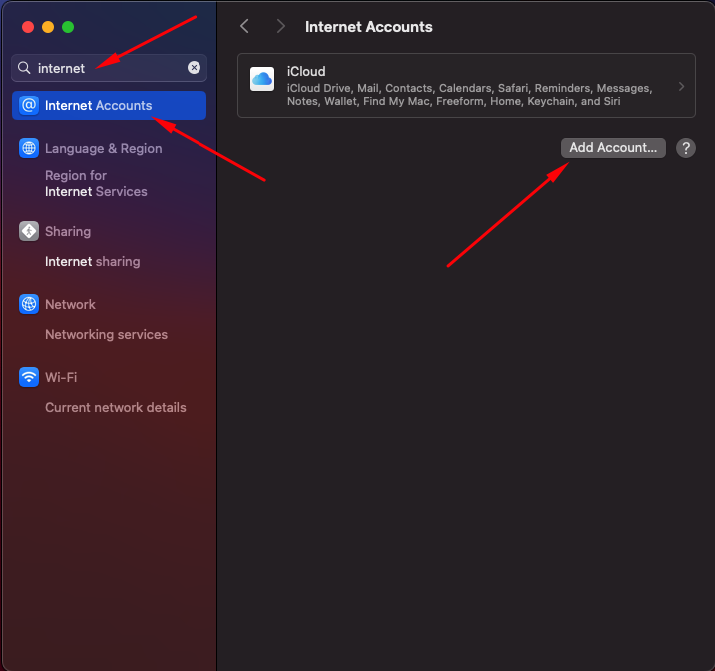
Di jendela System Settings, gunakan kolom pencarian di kiri atas dan ketik "Internet".
Klik pada Internet Accounts yang muncul di hasil pencarian. Kemudian klik tombol Add Account... di sebelah kanan.
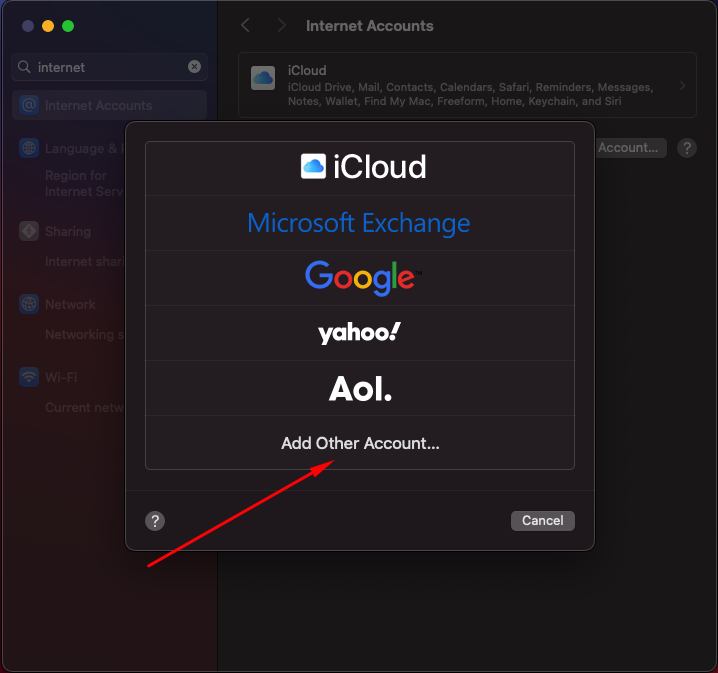
Akan muncul popup dengan berbagai pilihan provider email (iCloud, Microsoft Exchange, Google, dll).
Scroll ke bawah dan klik Add Other Account... karena kita akan menggunakan pengaturan manual untuk email Hostinger.
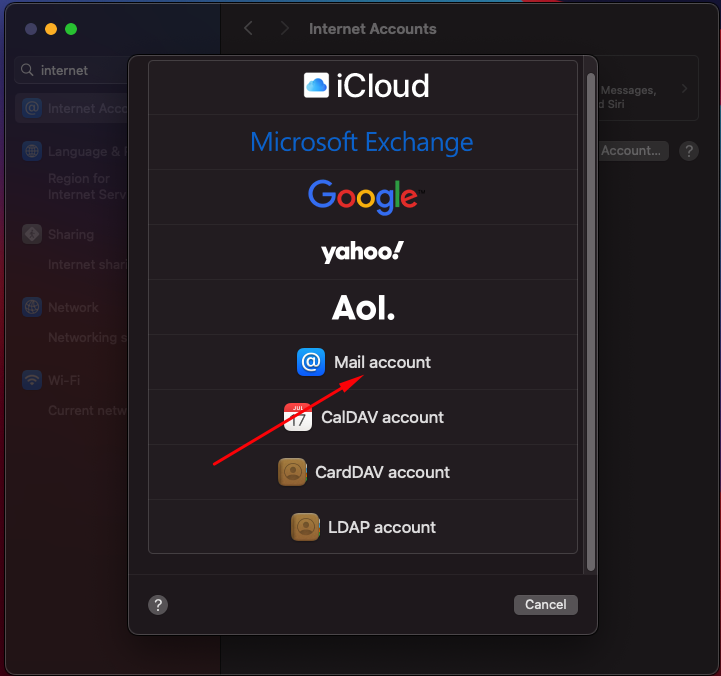
Dari daftar jenis akun yang tersedia, pilih Mail account.
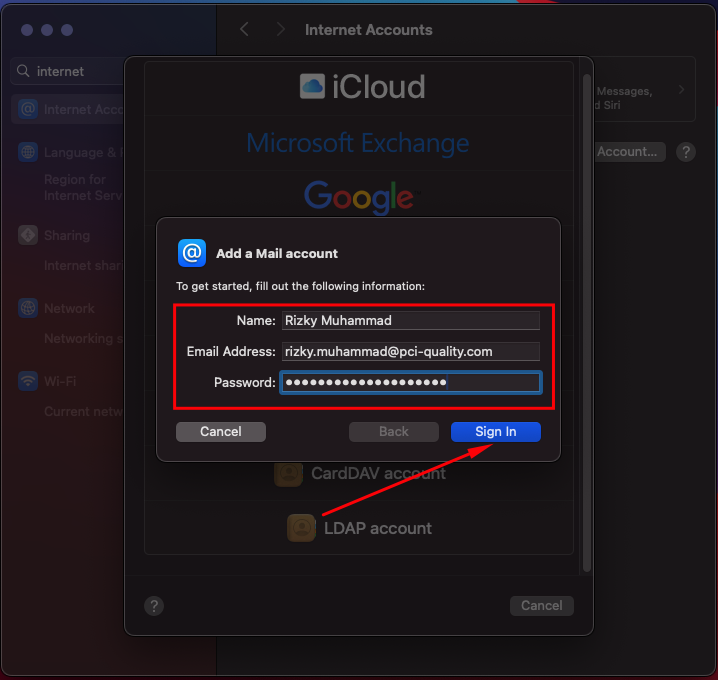
Isi form "Add a Mail account" dengan informasi berikut:
Name: Nama lengkap Anda (akan tampil saat mengirim email)
Email Address: Alamat email Anda (contoh: nama@pci-quality.com)
Password: Password email Anda
Setelah terisi, klik tombol Sign In.
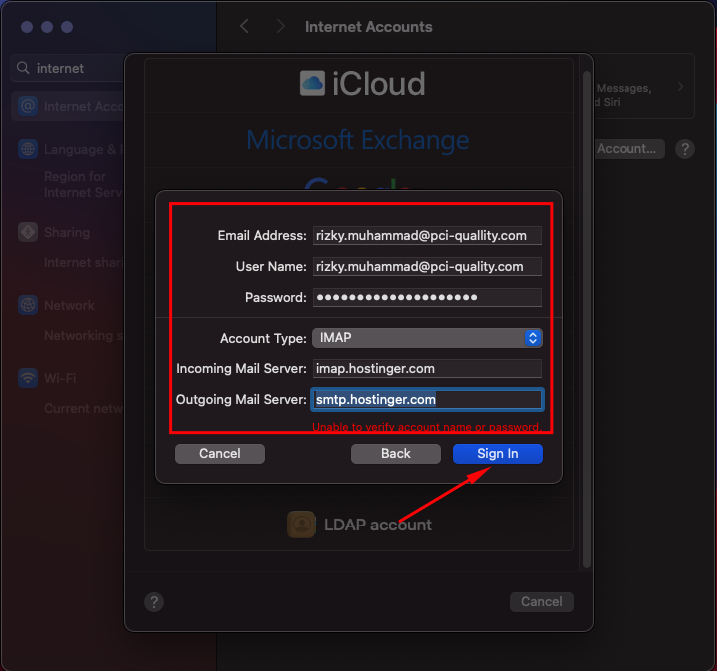
Jika muncul form pengaturan server tambahan, isi dengan konfigurasi berikut:
Account Type: IMAP
Incoming Mail Server: imap.hostinger.com
Outgoing Mail Server: smtp.hostinger.com
Pastikan User Name dan Password sudah terisi dengan benar. Kemudian klik Sign In.
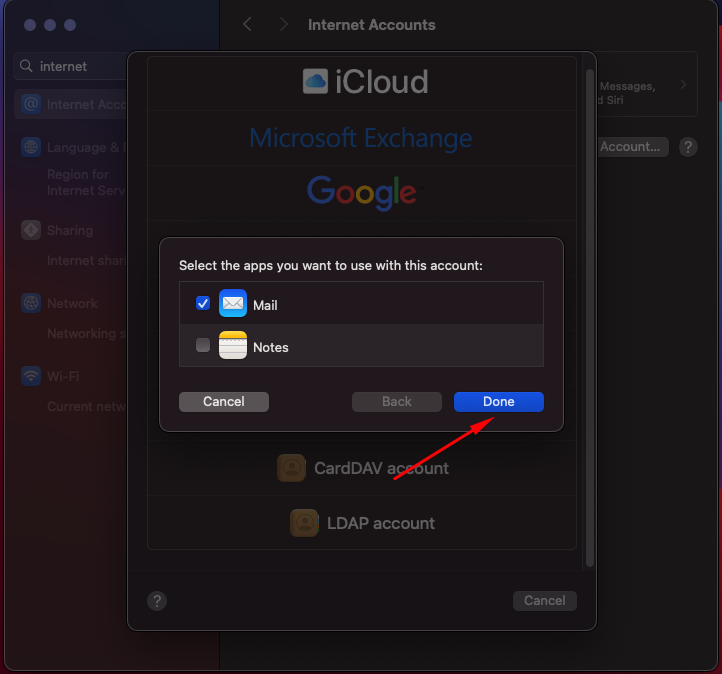
Setelah berhasil login, akan muncul pilihan aplikasi yang ingin digunakan dengan akun ini.
Pastikan Mail tercentang. Anda bisa juga mencentang Notes jika ingin sinkronisasi catatan.
Klik tombol Done.
Sekarang buka aplikasi Mail dari Dock atau Launchpad.
Akun email perusahaan Anda sudah berhasil ditambahkan! Anda akan melihat folder Inbox dengan email-email yang sudah tersinkronisasi.
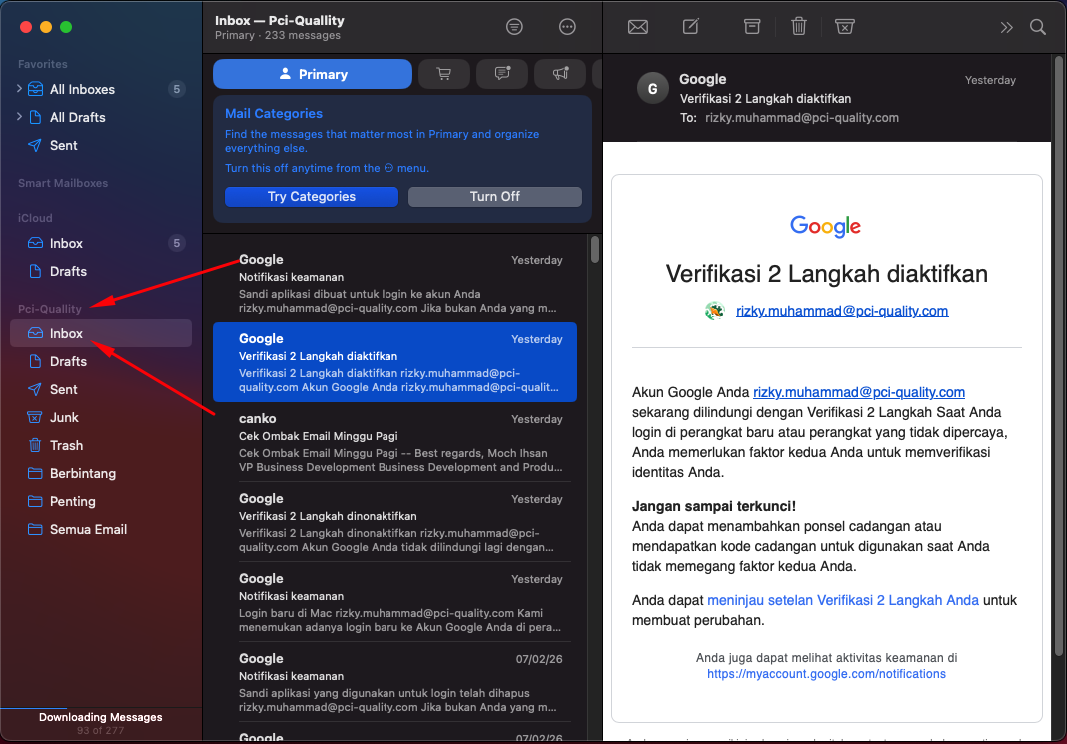
Email perusahaan Anda sudah siap digunakan di aplikasi Mail. Semua email akan otomatis tersinkronisasi.
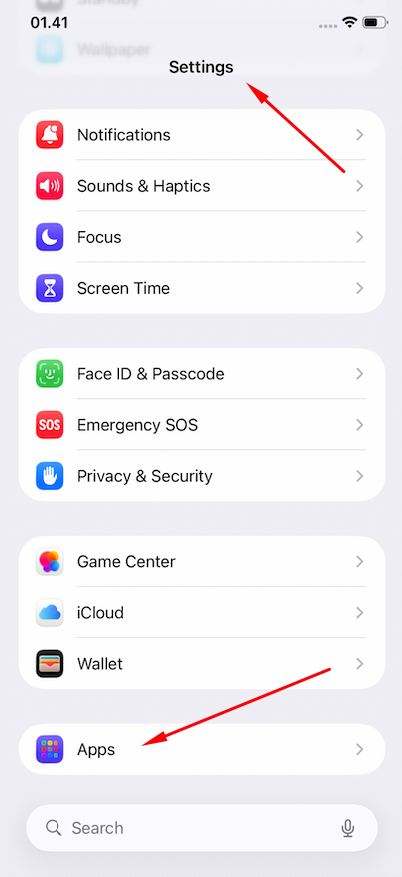
Buka aplikasi Settings (Pengaturan) di iPhone atau iPad Anda.
Scroll ke bawah dan tap Apps.
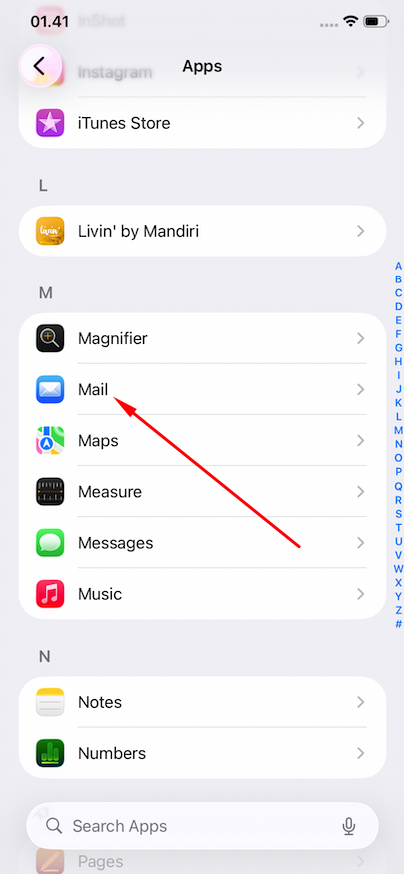
Di halaman Apps, scroll atau gunakan kolom pencarian untuk menemukan Mail.
Tap Mail untuk membuka pengaturan email.
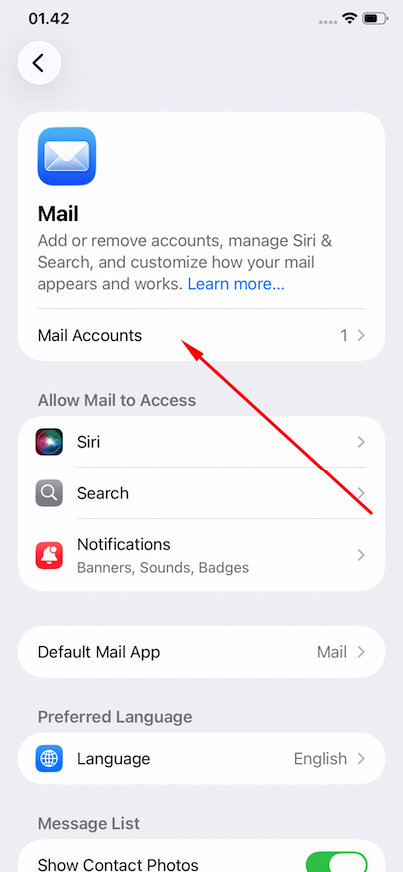
Di halaman pengaturan Mail, tap Mail Accounts untuk melihat dan mengelola akun email.
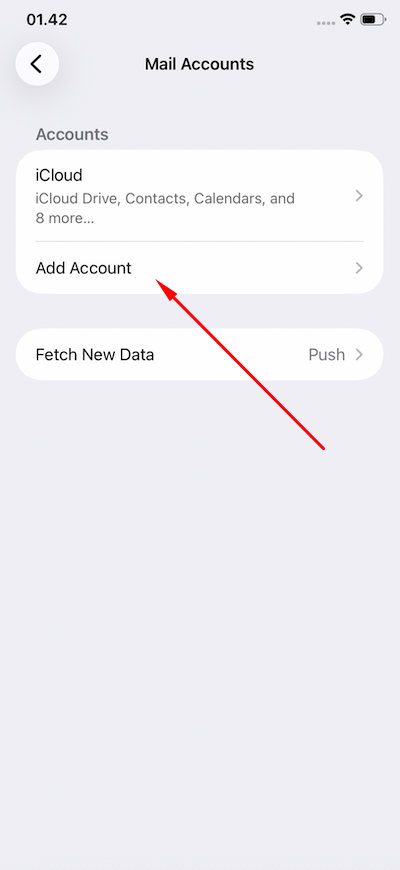
Tap Add Account untuk menambahkan akun email baru.
Masukkan alamat email perusahaan Anda (contoh: nama@pci-quality.com).
Tap link choose from a list di bawah kolom email untuk memilih provider secara manual.
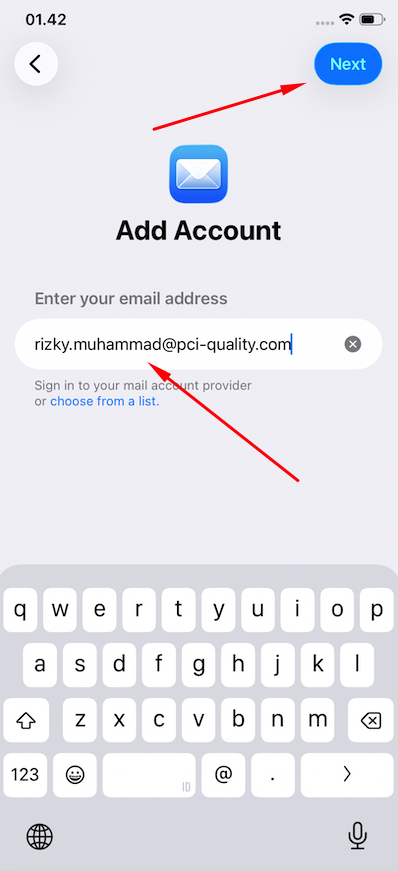
Akan muncul daftar provider email (iCloud, Microsoft Exchange, Google, dll).
Scroll ke bawah dan tap Add Other Account... karena kita akan menggunakan pengaturan manual untuk email Hostinger.
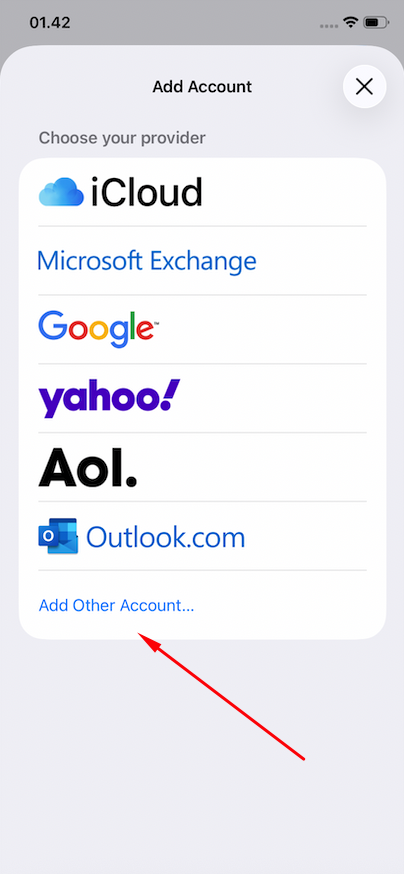
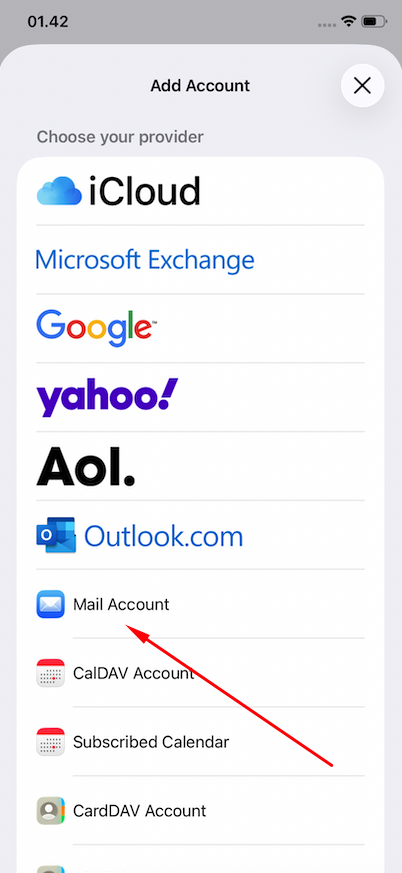
Akan muncul daftar jenis akun yang tersedia. Tap Mail Account.
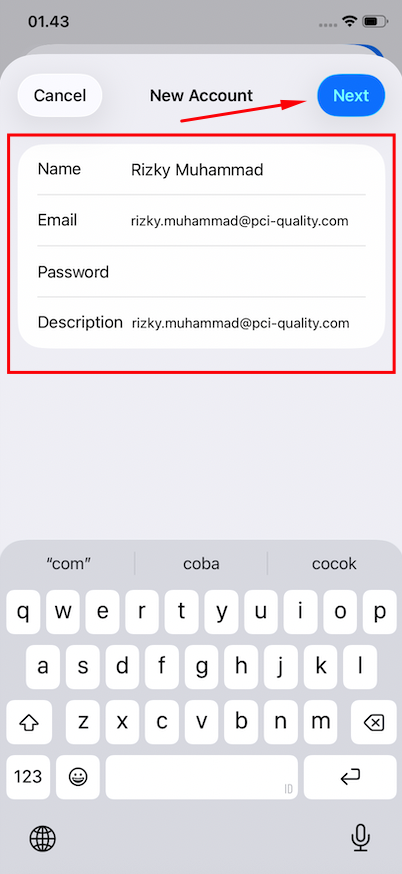
Isi form "New Account" dengan informasi berikut:
Name: Nama lengkap Anda (akan tampil saat mengirim email)
Email: Alamat email (contoh: nama@pci-quality.com)
Password: Password email Anda
Description: Deskripsi akun (otomatis terisi dengan email)
Tap Next di pojok kanan atas.
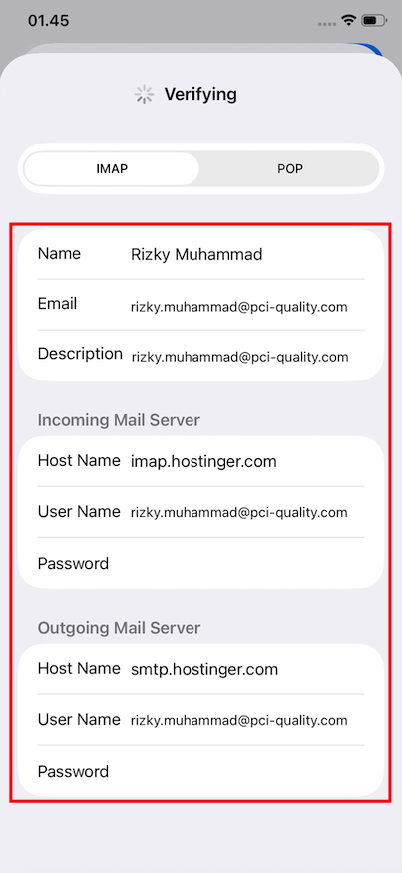
Pada halaman "Verifying", pastikan tab IMAP terpilih (bukan POP).
Isi pengaturan server dengan konfigurasi berikut:
INCOMING MAIL SERVER
Host Name: imap.hostinger.com
User Name: (email lengkap Anda)
Password: (password email Anda)
OUTGOING MAIL SERVER
Host Name: smtp.hostinger.com
User Name: (email lengkap Anda)
Password: (password email Anda)
Tunggu proses verifikasi selesai.
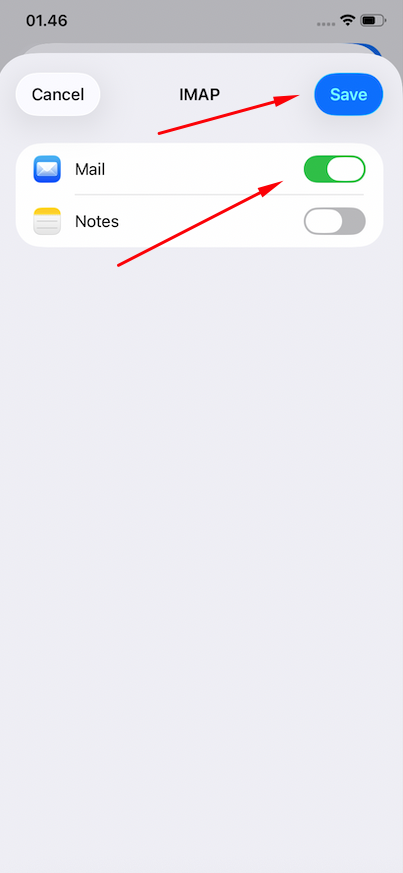
Setelah verifikasi berhasil, akan muncul halaman untuk memilih aplikasi yang ingin disinkronkan.
Pastikan Mail dalam keadaan aktif (toggle hijau/ON).
Tap tombol Save di pojok kanan atas.
Sekarang buka aplikasi Mail di iPhone/iPad Anda.
Akun email perusahaan sudah berhasil ditambahkan dan email akan mulai tersinkronisasi!
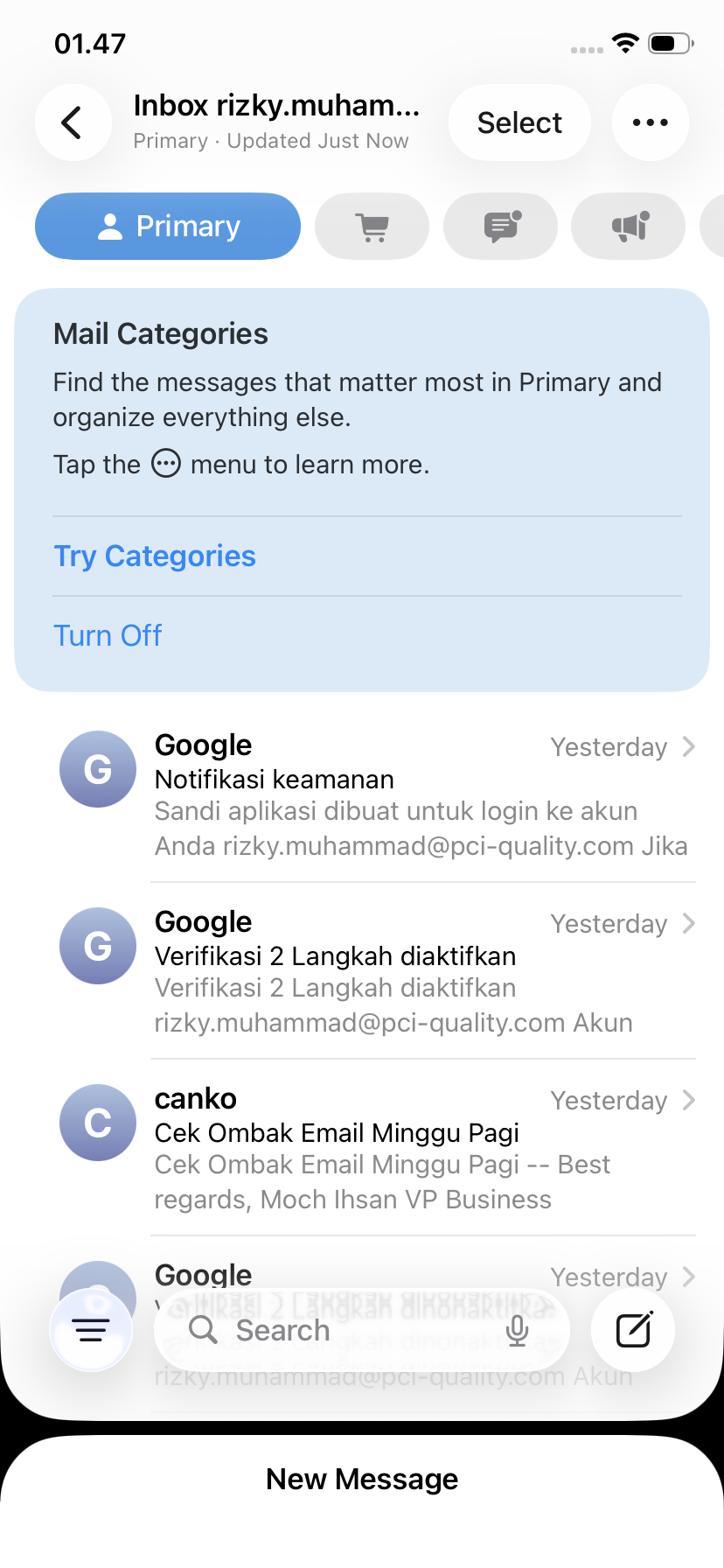
Email perusahaan Anda sudah siap digunakan di iPhone/iPad. Anda bisa mengirim dan menerima email langsung dari aplikasi Mail.